Steuerung lizenzieren
Lizenz aktivieren
Wichtig
Die Lizenz wird bei der Aktivierung an Ihr -Gerät gebunden und kann nur auf diesem Gerät wiederhergestellt/aktiviert werden!
Voraussetzungen: Ihr Entwicklungssystem mit CODESYS Development System verfügt über einen Internet-Zugang und ist mit Ihrem -Gerät verbunden.
Öffnen Sie CODESYS.
Erstellen Sie ein Standardprojekt.
Aktualisieren Sie das Gerät im Gerätebaum.
Das Gerät hat den Typ .
Öffnen Sie mit dem Befehl den CODESYS Lizenz-Manager.
Wählen Sie im Wizard zunächst Gerät, dann je nach Gerät Dongle oder Softcontainer.
Der Dialog Gerät auswählen erscheint.
Wählen Sie das -Gerät aus.
Der Dialog Lizenz-Manager erscheint. Als Container wird der Name des Softcontainers oder Dongles auf dem Gerät angezeigt. Im Fenster Produkte gibt es noch keinen Eintrag für .
Wählen Sie unten links die Aktion Lizenzen installieren.
Der Wizard Lizenzen auf <Zielgerät> <Container-Bezeichnung> installieren - Operation auswählen startet.
Wählen Sie die Option Lizenz aktivieren. Geben Sie die Ticket-ID ein und bestätigen mit Weiter.
Die Lizenz wird aktiviert.
Lizenz in CODESYS sichern
Verschiedene Vorgänge (wie beispielsweise plötzlicher Stromverlust) können zu einem korrupten Dateisystem auf dem -Gerät führen. Eine Sicherung der Lizenzinformation an einem Ort außerhalb des Geräts ist deshalb unbedingt ratsam.
Es ist keine explizite Sicherungsaktion mehr erforderlich: Ab CODESYS V3.5 SP13 wird automatisch beim Lizenzierungsvorgang eine Lizenzsicherungsdatei
*.WibuCmRaUsowohl im Lizenzserver als auch auf Ihrem Computer abgelegt. Mit dieser Datei kann der Lizenz-Manager nach Verlust der Lizenzdateien auf dem Gerät die Lizenz wiederherstellen.
Die folgenden, vor SP13 bestehenden Möglichkeiten, die Lizenz für eine eventuell nötige Wiederherstellung zu sichern, bleiben erhalten:
*.WibuCmRaUAusgangssituation: Die Lizenz ist aktiv.
Führen Sie einen Neustart des -Geräts aus.
Öffnen Sie CODESYS.
Fügen Sie ein Gerät hinzu.
Doppelklicken Sie auf das Gerät.
Der Geräteeditor öffnet sich.
Wählen Sie die Registerkarte Dateien.
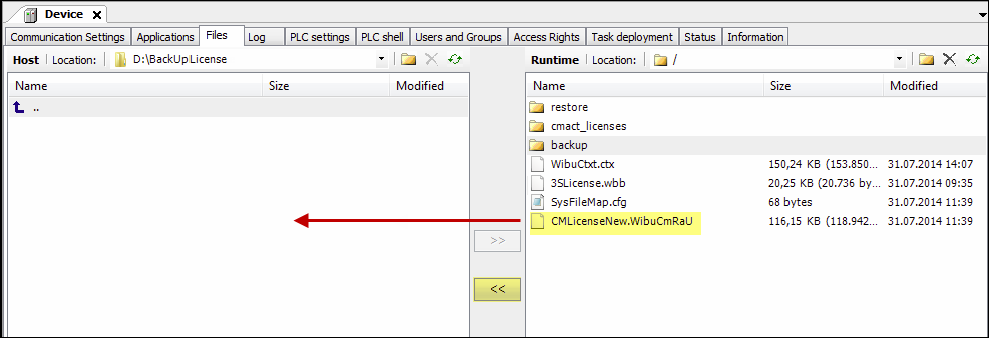
Wechseln Sie zum Ordner
backupauf dem -Gerät.Sichern Sie die Datei
CMLicenseNew.WibuCmRaUauf einen externen Datenträger.Das Backup der Lizenzaktualisierungsdatei ist auf einem externen Datenträger erstellt.
3SLicenseInfo.tarVerfahren Sie wie oben für die Lizenzaktualisierungsdatei beschrieben, legen Sie jedoch die Datei
3SLicenseInfo.taraus dem Verzeichnis\backupauf einem externen Datenträger ab.
Lizenz in CODESYS wiederherstellen
Wichtig
Die Lizenz wird bei der Aktivierung an Ihr -Gerät gebunden und kann nur auf diesem Gerät wiederhergestellt/aktiviert werden!
Die Wiederherstellung einer gesicherten Lizenz erfolgt ab CODESYS Development System V3.5 SP13 über die Funktionalität „Lizenzen wiederherstellen“ des Lizenz-Managers. Dies ist nur für Lizenzen möglich, die auf einem Softcontainer aktiviert wurden.
Wählen Sie in CODESYS den Befehl .
Folgen Sie dem Wizard mit denselben Einstellungen, die Sie beim Lizenzieren verwendet hatten. Also zunächst Gerät, dann Softcontainer. Nach Einstellen des Geräts wählen Sie im Dialog Lizenz-Manager unten links nach Klick auf den Pfeil
 den Befehl Lizenz wiederherstellen.
Der Dialog Lizenzen wiederherstellen erscheint.
Geben Sie die Ticket-ID der Lizenz ein. Klicken Sie auf Wiederherstellen.
Der Lizenz-Manager sucht auf dem lokalen PC und danach auf dem Lizenz-Server nach der Sicherungsdatei
*..WibuCmRaU. Wenn sie gefunden wird, wird die Lizenz wieder aktiviert.
Die folgenden, vor SP13 bestehenden Möglichkeiten, um eine Lizenz wiederherzustellen, bleiben erhalten:
CMLicenseNew.WibuCmRaUVoraussetzungen: Ihr Entwicklungssystem mit CODESYS Development System verfügt über einen Internet-Zugang und ist mit Ihrem -Gerät verbunden.
Öffnen Sie CODESYS.
Erstellen Sie ein Standardprojekt.
Aktualisieren Sie das Gerät.
Das Gerät hat den Typ .
Öffnen Sie den Lizenz-Manager und folgen Sie dem Wizard mit den Einstellungen Gerät -> Softcontainer oder Dongle -> Auswahl des Zielgeräts bis zum Dialog Lizenz-Manager mit der Auswahlliste für weitere Aktionen, unten links.
Wählen Sie Lizenzen installieren.
Wählen Sie im nachfolgenden Dialog über die Schaltfläche
 die gesicherte Lizenzaktualisierungsdatei
CMLicenseNew.WibuCmRaUaus.Klicken Sie auf Fertigstellen.
Die Lizenz ist wiederhergestellt.
3SLicenseInfo.tarKopieren Sie die zuvor gesicherte Datei
3SLicenseInfo.tarin das Verzeichnis\restore.