Installation und erste Schritte
Computer und Hardware vorbereiten
Prüfen Sie, ob der Prozessor Ihres Computers Hyperthreading unterstützt, und schalten Sie in diesem Fall das „Hyperthreading“ im BIOS ab.
Hintergrund: Die CPU der RTE darf nicht auf einem Hyperthreading-Kern laufen, weil im diesem Fall die korrekte Funktion nicht garantiert ist. In jedem Fall aber verschlechtert Hyperthreading die Echtzeiteigenschaften der CPU.
Deaktivieren Sie alle im BIOS aktivierbaren Energiesparoptionen: Dies sind vor allem „Intel Speed Step“, EIST, „C-States“ oder auf einer AMD Plattform „PowerNow“, sowie „Hibernation“. Falls vorhanden, deaktivieren Sie auch die Option „MWAIT“ (ebenfalls eine Energiesparoption, die anstelle des unproblematischen „HALT“ aktiviert sein kann).
Deaktivieren Sie alles, was zu einem System-Management-Interrupt führen könnte, wie beispielsweise „Selbsttest des BIOS“, „USB Legacy Device Support“ etc..
Dadurch optimieren Sie die Zielhardware bereits vor der Installation hinsichtlich der Verwendung mit CODESYS Control RTE V3.
Der CmpDrvSchedulerAMP kann für die Nutzung durch die CODESYS Control RTE V3 mehr als einen Kern initialisieren (beispielsweise 4). Der CmpDrvSchedulerAMP ist in der Lage, der CODESYS Control RTE V3 alle von Windows ungenutzten Kerne zur Verfügung zu stellen. Dies kann im Setup konfiguriert werden.
Registry-Eintrag: DWORD-Wert NumCoresRTE in HKEY_LOCAL_MACHINE\SYSTEM\CurrentControlSet\Services\CmpDrvSchedulerAMP\Params
Tipp
Für die Nutzung von Multicore benötigen Sie ein zusätzliche Lizenz.
Für weitere Informationen siehe: Verfügbare dynamische Komponenten und Hardwarekonfiguration, Beispiele und Tipps
Installation durchführen
Die ausführbare Datei Setup_CODESYSControlRTE<32|64>V3.<version>setup.exe des Installationspakets wird im Folgenden „Setup“ genannt. Das „Setup“ installiert alle verfügbaren Treiber, die im Paket enthalten sind. Das Setup ermittelt den Typ der Plattform, auf der installiert werden soll, und passt - nach einer Bestätigung von Ihnen - die Konfigurationsdatei CODESYSControl.cfg automatisch an.
Tipp
Das „Arbeitsverzeichnis“ der CODESYS Control RTE V3 ist standardmäßig C:\ProgramData\CODESYS\CODESYSControlRTEV3.
Voraussetzungen: Sie wissen, wie viele CPU-Kerne das System hat, auf dem Sie die CODESYS Control RTE V3 installieren wollen. Sie haben die oben beschriebenen Vorbereitungen auf Ihrem System getroffen. (Im „System“-Dialog der Windows-Systemsteuerung finden Sie die genaue Bezeichnung Ihrer CPU und können damit im Internet die Anzahl der physikalischen CPU-Kerne recherchieren.)
Laden Sie das Installationspaket auf Ihren Computer. Die CODESYS Control RTE V3 ist im CODESYS Store als Single-License-Version erhältlich.
Starten Sie die Installation durch Starten der Datei
CODESYS Control RTE <32|64> <version>.exe. Folgen Sie dem Assistenten mit den Standardeingaben, bis der Dialog MultiCore CPU Usage erscheint.Ergebnis:
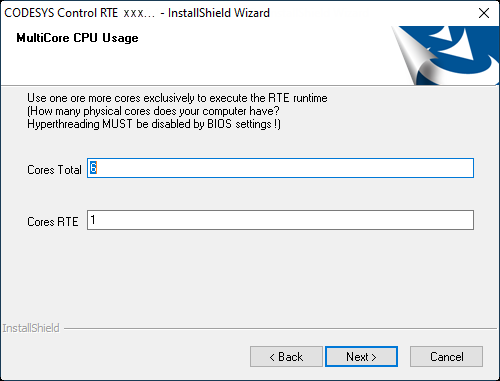
Der Installationsassistent versucht, die gesamte Anzahl der physikalischen Prozessorkerne Cores Total zu ermitteln. Bitte prüfen und korrigieren Sie gegebenenfalls diese Angabe. Legen Sie bei Cores RTE fest, wie viele Prozessorkerne exklusiv für die CODESYS Control RTE V3-Tasks reserviert werden sollen. Diese Kerne stehen dann für Windows nicht mehr zur Verfügung („AMP“-Modus).
Hinweis: Die bereits eingetragene Zahl (Beispiel „
6„) ist nur ein Vorschlag des Setups. Normalerweise kann das Setup die Anzahl der physikalischen CPU-Kerne Ihres Systems korrekt ermitteln. Ein CPU-Kern, der von Windows angezeigt wird, kann auch ein „logischer“ CPU-Kern sein, der nicht geeignet ist, um ein Echtzeitsystem darauf zu betreiben („Hyperthreading-Kern“). Befolgen Sie auch den Hinweis Hyperthreading MUST be disabled by BIOS settings!. CPU-Features wie Hyperthreading beeinflussen das Echtzeitverhalten negativ.Sie werden später noch in einem Dialog bestätigen müssen, dass das Setup durch Änderung der Bootkonfiguration des Systems einen CPU-Kern für die RTE reservieren soll. Dazu wird die Bootoption
numprocauf <Anzahl physikalische Kerne minus1> gesetzt werden. Bestätigen Sie mit Next die angegebene Zahl der Kerne.Sie erhalten den Dialog Boot Options will change mit Informationen zu den vorgemerkten Änderungen an der Bootkonfiguration des PCs.
Gehen Sie mit Next zum Dialog Set Boot Options?.
Ergebnis:
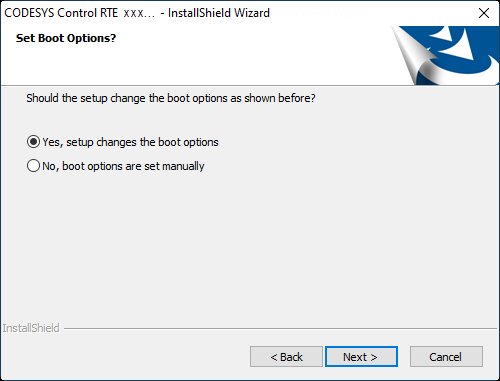
Im Dialog Set Boot Options entscheiden Sie, ob das Setup folgende Änderungen an der Startkonfiguration des Systems vornehmen soll:
Begrenzung der Anzahl der CPU-Kerne, die für Windows zur Verfügung stehen, mittels der Bootoption „
numproc“ auf<Anzahl physikalischer Kerne> - 1.Deaktivierung der Prozessorfunktionalität „Data Execution Prevention“.
Abschalten der Prozessorfunktionalität „Physical Address Extension (PAE)“.
Tipp
Die Prozessor-Funktionalitäten „Data Execution Prevention“ und „PAE“ müssen nicht zwingend ausgeschaltet werden. Über eine manuelle Bearbeitung der Startkonfiguration können Sie auch nur die Anzahl der Kerne für Windows begrenzen. Eine solche Konfiguration wird aber von CODESYS nicht getestet.
Die Bootoption
numprocist für das Funktionieren der RTE in dieser Konfiguration unbedingt notwendig. Wenn Sie sich hier also entscheiden, dass das Setup diese Option nicht setzen soll, müssen Sie die Option manuell aktivieren.Wenn das Setup die gerade beschriebenen Änderungen vornehmen soll, wählen Sie Yes….
Wenn Sie diese Änderungen statt dessen später noch manuell durchführen wollen, wählen Sie No….
Gehen Sie mit Next weiter zum Dialog Target Type of RTE.
Ergebnis:
Tipp
Mit der Version CODESYS 3.5 SP17 ist eine Unterscheidung zwischen den Geräte-Typen „Control“ und „Softmotion“ nicht mehr notwendig. Der Gerätetyp „Control“ beinhaltet auch die volle Funktionalität, die bisher Softmotion-Geräten vorbehalten war. Die Unterscheidung gibt es nur noch aus Kompatibilitätsgründen. Für neue Projekte wird empfohlen, „Control“ zu verwenden.
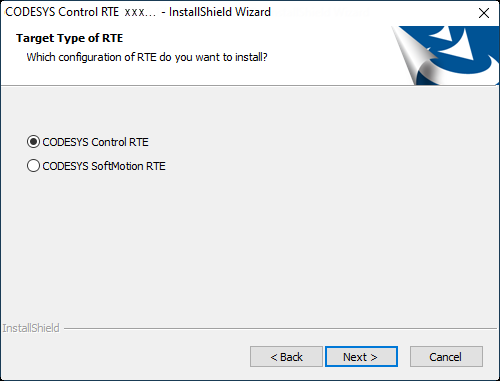
Wählen Sie im Dialog Target Type of RTE den zu installierenden RTE-Typ: CODESYS Control RTE, oder CODESYS SoftMotion RTE.
Der Typ der Installation ist abhängig von Ihrer Anwendung und der Lizenz. Wählen Sie nur dann „Softmotion“, wenn Sie auch eine CODESYS SoftMotion RTE-Lizenz verwenden wollen und besitzen, sonst startet die RTE im zeitbegrenzten Demo-Betrieb. Im nachfolgenden Dialog Select Features können Sie die Auswahl der tatsächlich zu installierenden Funktionalitäten noch ändern: CODESYS SoftMotion RTE und CodeMeter ® for Windows.
Tipp
Sie können eine Umstellung zwischen den beiden CODESYS Control RTE V3-Typen auch später manuell durch Bearbeiten der Konfigurationsdatei
CODESYSControl.cfgdurchführen. Dazu müssen Sie in der KonfigurationsdateiCODESYSControl.cfgfolgende Einträge vornehmen:[SysTarget]TargetType=0x1006DeviceName=CODESYS SoftmotionRTE V3Durch Löschen dieser Einträge (oder Voranstellen eines Strichpunkts) erhält man wieder eine CODESYS Control RTE V3.
Wählen Sie im Dialog Select Features welche Funktionalitäten Sie installieren wollen.
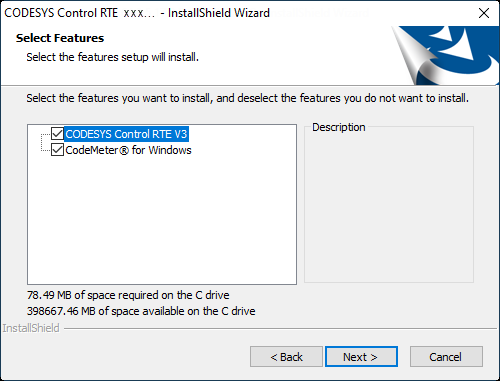
Öffnen Sie die Firewall, wenn Sie von anderen Computern auf die CODESYS Control RTE V3 zugreifen wollen. Dies ist beispielsweise für Kommunikation mit CODESYS, CODESYS-OPC und beim Einsatz von Ethernet-basierten Feldbussen notwendig.
Ergebnis:
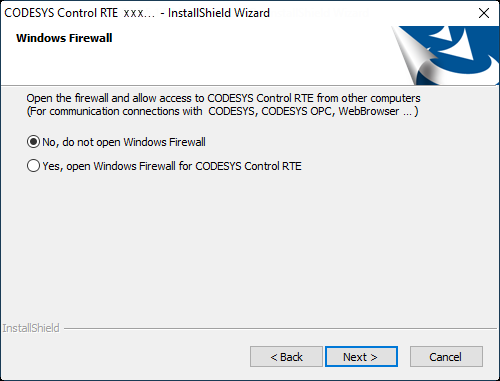
In einem der Ausführungsschritte erhalten Sie noch die Abfrage, ob durch Erstellen und Aktivieren eines Hardwareprofils die Zeitgenauigkeit der CODESYS Control RTE V3 erhöht werden soll. Wenn Sie dies bejahen, wird die Energieoption „Höchstleistung“ (Systemsteuerung -> Energieoptionen) gewählt, und die CPU-Frequenz wird auf 100% festgelegt.
Nach erfolgreicher Beendigung der Installation erscheint in der Statusleiste des Bildschirms das Symbol
 . Mit einem Rechtsklick darauf können Sie das CODESYS Control RTE V3-Menü öffnen.
Die Konfigurationsdatei
CODESYSControl.cfgwird automatisch angepaßt.Prüfen Sie: Ist die aktuelle Gerätebeschreibung für CODESYS Control RTE V3 in Ihrem CODESYS Development System installiert? Diese Installation ist nötig, um CODESYS Control RTE V3 mit CODESYS verwenden zu können. (Das Entwicklungssystem befindet sich nicht notwendigerweise auf dem Zielsystem, auf dem die RTE läuft.)
Wenn Sie die Gerätebeschreibung neu installieren müssen, beispielsweise weil eine nachträgliche Änderung nötig war, öffnen Sie das CODESYS-Geräterepository und wählen Sie den Befehl Installieren. Die zur RTE passenden Beschreibungsdateien (
.devdesc.xml) werden vom Setup im InstallationsverzeichnisOtherserzeugt.Führen Sie den Neustart, der zum Abschluss der Installation gefordert wird, unbedingt durch.
Für weitere Informationen siehe: Geräte installieren
Konfiguration von CODESYS Control RTE V3 anpassen
Voraussetzung: Sie haben die Installation wie oben beschrieben durchgeführt. Sie haben CODESYS installiert.
Sie wollen Ihr Gerät mit der nach der Installation vorliegenden Konfiguration verwenden: Fahren Sie nun mit der unten folgenden Anleitung „CODESYS Control RTE V3 starten“ fort.
Sie wollen die Konfiguration der lokal installierten CODESYS Control RTE V3 noch anpassen: Klicken Sie auf das CODESYS Control RTE V3-Symbol
in der Systemleiste Ihres PCs. Wählen Sie im CODESYS Control RTE V3-Menü den Befehl PLC Configuration, um den Konfigurationseditor zu öffnen. Bearbeiten Sie die Einstellungen wie gewünscht.Sie wollen die auf einem entfernten PC installierte CODESYS Control RTE V3 verwenden. Klicken Sie auf das CODESYS Control RTE V3-Symbol
in der Systemleiste Ihres PCs. Wählen Sie im CODESYS Control RTE V3-Menü den Befehl Remote PLC. Konfigurieren Sie im sich öffnenden Dialog die Verbindungseinstellungen zur entfernten SPS.
Die Konfiguration wird in der Konfigurationsdatei CODESYSControl.cfg im Verzeichnis C:\ProgramData\CODESYS\CODESYSControlRTEV3 gespeichert.
CODESYS Control RTE V3 starten
Voraussetzungen: Wenn Sie die RTE im Vollbetrieb starten wollen, muss eine gültige Lizenz für die CODESYS Control RTE V3 auf der SPS installiert sein. Wenn dies nicht der Fall ist, startet die RTE im Demo-Betrieb.
Tipp
Bei der CODESYS Control RTE V3 handelt es sich um eine Gerätelizenz. Sie aktivieren diese Lizenz über den Lizenzmanager.
Starten Sie CODESYS Control RTE V3 mit dem Befehl Start PLC des CODESYS Control RTE V3-Menüs (
).Wenn das Symbol in der Systemleiste nicht vorhanden ist, stellen Sie sicher, dass korrekt installiert wurde. Mit Doppelklick auf die Datei
CODESYSControlRTESysTray.exeim Installationsverzeichnis von CODESYS Control RTE V3 können Sie die Anzeige der Benutzerschnittstelle in der Systemleiste händisch starten.→ Das Symbol in der Systemleiste verändert sich nach Start von CODESYS Control RTE V3 zu
 .
Die nachfolgende Anleitung beschreibt, wie Sie eine einfache CODESYS-Applikation erstellen, die auf der CODESYS Control RTE V3 laufen soll.
Für weitere Informationen siehe: Produkte lizenzieren
CODESYS-Applikation auf CODESYS Control laden und starten
Voraussetzung: CODESYS Control ist gestartet.
Erstellen Sie in CODESYS ein Standardprojekt: Wählen Sie dazu den Befehl . Wählen Sie im Dialog Neues Projekt die Vorlage Standardprojekt und geben Sie einen Namen und einen Ablageort ein. Wählen Sie dann im Dialog Standardprojekt das Gerät CODESYS Control <Variante>.
Im Gerätebaum (Ansicht Geräte) des neuen Projekts gibt es nun einen Eintrag für das Gerät (Device (<Variante>)), darunter eine Applikation mit einem Programmbaustein (PLC_PRG (PRG) und einer Task MainTask, die PLC_PRG aufruft).
Programmieren Sie in
PLC_PRGein einfaches Programm, beispielsweise einen ZähleriCount := iCount+1;.Stellen Sie die Verbindung zu CODESYS Control her. Dazu verwenden Sie die Registerkarte Kommunikation des Geräteeditors. Sie können sie mit einem Doppelklick auf den Eintrag Device (<Variante>) im Gerätebaum öffnen.
Das Gateway ist im Normalfall jetzt bereits aktiv. Wenn dies nicht der Fall ist, prüfen Sie den Status und starten das Gateway gegebenenfalls explizit. Wählen Sie dann in der Registerkarte Kommunikation den Befehl Netzwerk durchsuchen.
Der Dialog Gerät auswählen erscheint mit den gefundenen Geräten. Falls CODESYS Control <Variante> nicht gefunden wird, stellen Sie sicher, dass sie korrekt installiert und gestartet wurde.
Selektieren Sie das gefundene Gerät CODESYS Control <Variante> und bestätigen Sie mit OK.
Wenn das Gerät nicht angezeigt wird, überprüfen Sie Folgendes:
Ändern Sie in der Registerkarte Kommunikation den Filter von Zielsystem-ID auf Keine.
Wenn Ihr Gerät nun angezeigt wird, haben Sie eine falsche
TargetID. Möglicherweise wurde Ihre KomponenteSysTargetOEMnicht korrekt geladen.Ist Ihr Gerät mit Ihrem Netzwerk verbunden?
Standardmäßig wird mit Ihrem Gerät über UDP kommuniziert. Wenn Sie diese Kommunikationsmethode verwenden, muss sich Ihr Gerät im gleichen Sub-Netzwerk befinden wie Ihr Host. Beide Geräte benötigen die exakt gleich konfigurierte Netzwerkmaske.
Sie können die Netzwerkeinstellungen bei den Meldungen des Laufzeitsystems beim Starten überprüfen. Sie sollten beispielsweise wie folgt lauten:
1287759127: Cmp=CmpBlkDrvUdp, Class=1, Error=0, Info=6, pszInfo= Network interface: <ipaddress>192.168.101.41</ipaddress><subnetmask>255.255.252.0</subnetmask>
CODESYS versucht sich auf diesem Zielsystem zu authentifizieren und einen Kommunikationskanal zu erhalten. Die Verbindung wird hergestellt.
Wählen Sie den Befehl .
Der Dialog zur Bestätigung des Downloads der Applikation öffnet sich.
Führen Sie den Download durch und starten Sie die Applikation. Die Applikation wird auf CODESYS Control <Variante> abgearbeitet.