Im Projekt die Steuerungsapplikation programmieren
Deklarieren der globalen Variablen
Deklarieren Sie zunächst die Variablen, die Sie in der gesamten Applikation verwenden wollen. Dazu legen Sie unter Application eine Globale Variablenliste an:
Selektieren Sie den Eintrag
Applicationund wählen im Kontextmenü den Befehl . Ändern Sie den automatisch eingetragenen NamenGVLzuGlob_Varund bestätigen Sie mit Hinzufügen.Unter

Applicationerscheint das Objekt
Glob_Var. Der GVL-Editor öffnet rechts vom Gerätebaum.Wenn die textuelle Ansicht erscheint, sind die Schlüsselwörter
VAR_GLOBALundEND_VARbereits enthalten. Aktivieren Sie für unser Beispiel mit einem Klick auf die Schaltfläche in der rechten Randleiste des Editors die tabellarische Ansicht.
Eine leere Zeile erscheint. Der Cursor ist in der Spalte Name.
Wählen Sie im Kontextmenü den Befehl Einfügen.
Ein Eingabefeld öffnet sich. Gleichzeitig werden in der Zeile automatisch der Gültigkeitsbereich
VAR_GLOBALund der DatentypBOOLeingetragen.Tippen Sie
rTempActualim Feld Name ein.Doppelklicken Sie in das Feld in der Spalte Datentyp.
Das Feld ist jetzt editierbar und die Schaltfläche
 erscheint.
Klicken Sie auf die Schaltfläche
und wählen Sie Eingabehilfe.Der Dialog Eingabehilfe öffnet sich.
Wählen Sie den Datentyp
REALaus und klicken Sie auf die Schaltfläche OK.Geben Sie einen numerischen Wert in der Spalte Initialisierung ein, beispielsweise
8.0.
Deklarieren Sie die folgenden Variablen auf gleiche Weise:
Name | Datentyp | Initialisierung | Kommentar |
|---|---|---|---|
|
|
| Isttemperatur |
|
|
| Solltemperatur |
|
|
| Status Tür |
|
|
| Kompressorlaufzeit, nach der ein Signal ertönt |
|
|
| Zeit ab Türöffnung, nach der ein Signal ertönt |
|
|
| Steuersignal |
|
|
| Steuersignal |
|
|
| Statusmeldung |
Hauptprogramm zur Kühlungssteuerung im CFC-Editor erstellen
Im standardmäßig angelegten Hauptprogrammbaustein PLC_PRG beschreiben Sie nun die Hauptfunktion des Applikationsprogramms: Der Kompressor wird aktiv und kühlt, wenn die Isttemperatur höher ist als die Solltemperatur zuzüglich einer Hysterese. Der Kompressor wird ausgeschaltet, sobald die Isttemperatur niedriger ist als die Solltemperatur abzüglich der Hysterese.
Um diese Funktionalität in der Implementierungssprache CFC zu beschreiben, führen Sie folgende Schritte aus:
Doppelklicken Sie auf
PLC_PRGim Gerätebaum.Der CFC-Editor öffnet sich mit der Registerkarte
PLC_PRG. Oberhalb des grafischen Editorbereichs erscheint der Deklarationseditor in textueller oder tabellarischer Darstellung. Rechts ist das Fenster Werkzeuge.Klicken Sie im Fenster Werkzeuge auf das Element Eingang und ziehen Sie es mit der Maus an eine Stelle im CFC-Editor.
Der namenlose Eingang
???wurde eingefügt.Klicken Sie im CFC-Editor bei dem Eingang auf
???und öffnen Sie dann mit einem Klick auf die Eingabehilfe. Wählen Sie aus der Kategorie Variablen unter die Variable
rTempActualaus. So referenzieren Sie hier die globale VariablerTempActual.Der Eingangsname ist
Glob_Var.rTempActual.Legen Sie wie bei 3. einen weiteren Eingang mit dem Namen der globalen Variable
Glob_Var.rTempSetan.Legen Sie einen weiteren Eingang an, klicken Sie auf die drei Fragezeichen
???und ersetzen Sie diese mit dem NamenrHysteresis.Weil dies nicht der Name einer bereits bekannten Variablen ist, erscheint der Dialog Variable deklarieren. Der Name ist bereits in den Dialog übernommen.
Füllen Sie die Felder im Dialog Variable deklarieren mit dem Datentyp
REALund dem Initialisierungswert1aus. Klicken Sie auf die Schaltfläche OK.Die Variable
rHysteresiserscheint im Deklarationseditor.Nun fügen Sie einen Additionsbaustein ein: Klicken Sie im Fenster Werkzeuge auf das Element Baustein und ziehen Sie es mit der Maus an eine Stelle im CFC-Editor.
Der Baustein erscheint im CFC-Editor.
Ersetzen Sie
???mitADD.Der Baustein addiert alle Eingänge, die mit ihm verbunden sind.
Verbinden Sie den Eingang
Glob_Var.rTempSetmit dem BausteinADD. Klicken Sie dazu auf den Ausgangspin des Eingangs und ziehen Sie Ihn bis zum oberen Eingangspin des BausteinsADD.Verbinden Sie auf die gleiche Weise den Eingang
rHysteresismit dem unteren Eingang des BausteinsADD.Die beiden Eingänge
rHysteresisundGlob_Var.rTempSetwerden nun vonADDaddiert.Wenn Sie ein Element im Editor verschieben möchten, klicken Sie auf eine freie Stelle im Element oder auf den Rahmen, so dass das Element selektiert ist (roter Rahmen, rot schattiert). Lassen Sie die Maustaste gedrückt und ziehen Sie das Element an die gewünschte Position.
Legen Sie einen weiteren Baustein rechts vom Baustein
ADDan. Er sollGlob_Var.rTempActualmit der Summe ausGlob_Var.rTempSet+rHysteresisvergleichen. Geben Sie dem Baustein die FunktionGT(Greater Than).Der
GT-Baustein arbeitet folgendermaßen:IF (oberer Eingang > unterer Eingang) THEN Ausgang := TRUE;Verbinden Sie den Eingang
Glob_Var.rTempActualmit dem oberen Eingang des BausteinsGT.Verbinden Sie den Ausgang des Bausteins
ADDmit dem unteren Eingang des BausteinsGT.Legen Sie nun noch einen Funktionsbaustein rechts vom Baustein
GTan, der den Kühlkompressor je nach Eingangsbedingung startet oder stoppt (Set - Reset). Tippen Sie im Feld???den NamenSRein. Schließen Sie das geöffnete Eingabefeld oberhalb des Bausteins (SR_0) mit der Eingabetaste.Der Dialog Variable deklarieren erscheint.
Deklarieren Sie die Variable mit dem Namen
SR_0und dem DatentypSR. Klicken Sie auf die Schaltfläche OK.Der Baustein
SRaus der BibliothekStandardist instanziert.SRdient der Definition desTHENam Ausgang des GT-Bausteins. Die EingängeSET1undRESETerscheinen.Verbinden Sie die Ausgangsverbindung rechts am Baustein
GTmit dem EingangSET1des BausteinsSR_0.SRkann eine boolesche Variable vonFALSEaufTRUEund wieder zurück setzen. Wenn die Bedingung am EingangSET1zutrifft, wird die boolesche Variable aufTRUEgesetzt. Trifft die Bedingung anRESETzu , wird die Variable wieder zurückgesetzt. Die boolesche (globale) Variable ist in unserem BeispielGlob_Var.xCompressor.Legen Sie ein Element Ausgang an und weisen Sie ihm die globale Variable
Glob_Var.xCompressorzu. Ziehen Sie eine Verbindungslinie zwischenGlob_Var.xCompressorund AusgangsverbindungQ1vonSR.
Jetzt geben Sie an, unter welcher Bedingung sich der Kompressor wieder abschalten soll, also der RESET-Eingang des SR-Bausteins ein TRUE-Signal erhält. Dazu formulieren Sie die gegenteilige Bedingung wie oben. Verwenden Sie dazu die Bausteine SUB (Subtract) und LT (Less Than).
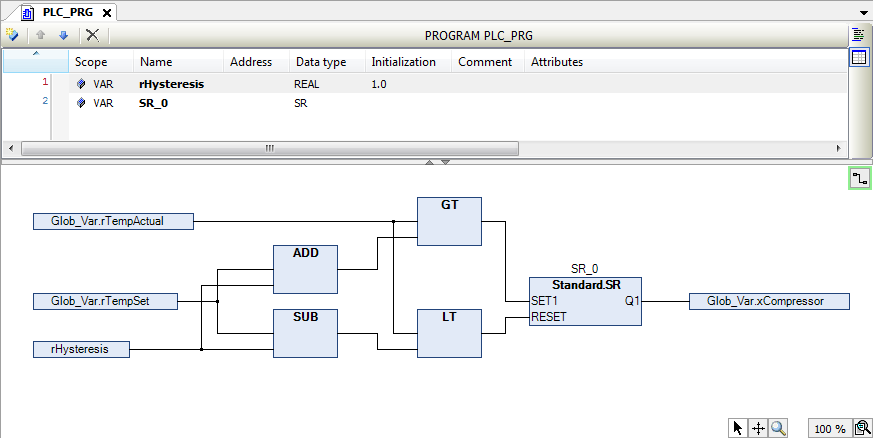
Letztendlich entsteht folgender CFC-Plan:
Erstellen eines Programmbausteins zur Signalverwaltung im Kontaktplan-Editor
Sie implementieren nun in einem weiteren Programmbaustein die Signalverwaltung für den Alarmtongeber und für das Ein- und Ausschalten der Lampe. Dafür eignet sich die Implementierungssprache Kontaktplan (KOP).
Behandeln Sie die folgenden Signale jeweils in einem eigenen Netzwerk:
Wenn der Kompressor zu lange läuft, weil die Temperatur zu hoch ist, macht ein durchgehendes akkustisches Signal darauf aufmerksam.
Wenn die Türe zu lange geöffnet ist, macht ein getaktetes Signal darauf aufmerksam.
Solange die Türe geöffnet ist, brennt das Licht.
Legen Sie unterhalb von
Applicationim Gerätebaum ein POU-Objekt des Typs Programm mit der Implementierungssprache Kontaktplan (KOP) an.Nennen Sie das Programm
Signals.Signalserscheint im Gerätebaum nebenPLC_PRG. Der Kontaktplan-Editor öffnet mit der RegisterkarteSignals. Im oberen Teil erscheint der Deklarationseditor, rechts das Fenster Werkzeuge. Der KOP enthält ein leeres Netzwerk.Im Netzwerk programmieren Sie, dass ein akkustisches Signal ertönt, wenn der Kühlkompressor zu lange läuft, ohne die Solltemperatur zu erreichen. Fügen Sie dazu einen Timer-Baustein
TONein. Er schaltet ein boolesches Signal erst nach einer vorgegebenen Zeit aufTRUE: Wählen Sie im Fenster Werkzeuge unter Funktionsbausteine einenTONaus und ziehen Sie ihn mit der Maus ins leere Netzwerk auf das erscheinende Rechteck Hier starten. Wenn das Feld grün wird, lassen Sie die Maustaste los.Der Baustein erscheint als Rechteck mit Ein- und Ausgängen und erhält automatisch den Instanznamen
TON_0. Der Zeileneditor ist geöffnet und der Cursor blinkt dort.Drücken Sie Eingabe.
Sie haben den Instanznamen bestätigt und der Dialog Variable deklarieren öffnet sich.
Bestätigen Sie den Dialog mit OK.
Der eingefügte Baustein
TONist nun mit dem NamenTON_0instanziert. Außerdem wird standardmäßig der obere Eingang als ein dem Baustein vorangehender Kontakt dargestellt.Tipp
Wenn Sie die Hilfe zum Funktionsbaustein
TONlesen wollen, stellen Sie den Cursor im/am Baustein in die Zeichenfolge „TON“ und drücken F1.Programmieren Sie, dass der Baustein aktiviert wird, sobald der Kühlkompressor zu laufen beginnt: Benennen Sie zu diesem Zweck den Kontakt am oberen Eingang des Bausteins
Glob_Var.xCompressor. Diese boolesche Variable haben Sie bereits in der GVLGlob_Vardeklariert.Tipp
Wenn Sie beginnen, an der Eingabeposition einen Variablennamen einzugeben, erhalten Sie immer automatisch eine Liste aller Variablen, deren Namen mit den eingetippten Zeichen beginnen und die an dieser Stelle verwendbar sind. Diese Unterstützung ist eine Standardeinstellung in den CODESYS-Optionen für Intelligentes Codieren.
Fügen Sie das Signal ein, das aktiviert werden soll. Ziehen Sie dazu aus der Werkzeuge-Kategorie Kontaktplan-Elemente eine Spule an den Ausgang
QdesTON-Bausteins. Benennen Sie die Spule mitGlob_Var.xSignal.Definieren Sie die Zeit ab Aktivierung des
TON_0-Bausteins, nach der das Signal ertönen soll: Diese Definition erfolgt über die VariableGlob_Var.timAlarmThreshold, die Sie zu diesem Zweck am EingangPTvonTON_0einfügen. Dazu klicken Sie auf das fein umrandete Rechteck rechts der Eingangsverbindung und geben den Variablennamen ein.Klicken Sie auf den
TON-Baustein und wählen Sie im Kontextmenü den Befehl Nicht verwendete FB-Aufruf-Parameter entfernen.Der nicht verwendete Ausgang
ETist entfernt.Im zweiten Netzwerk des KOP programmieren Sie, dass das Signal getaktet ertönen soll, wenn die Türe zu lange geöffnet ist.
Klicken Sie unterhalb des ersten Netzwerks in das Editorfenster und wählen im Kontextmenü den Befehl Netzwerk einfügen.
Ein leeres Netzwerk mit Nummer 2 erscheint.
Implementieren Sie wie im ersten Netzwerk einen
TON-Baustein zur zeitgesteuerten Aktivierung des Signals, diesmal getriggert durch die globale VariableGlob_Var.xDoorOpenam EingangIN. Am EingangPTfügen Sie die globale VariableGlob_Var.timDoorOpenThresholdhinzu.Zusätzlich fügen Sie in diesem Netzwerk an Ausgang
QdesTON-Bausteins einenBLINK-Baustein aus der BibliothekUtilein und instanzieren Sie ihn mitBlink_0.Der Baustein
BLINK_0taktet die SignalweiterleitungQund damitGlob_Var.xSignal.Ziehen Sie hierfür zunächst 2 Elemente Kontakt aus der Ansicht Werkzeuge an den Ausgang
OUTdes Bausteins. Weisen Sie dem Kontakt direkt hinter dem AusgangQdie VariableTON_1.Qund dem zweiten Kontakt die globale VariableGlob_Var.xDoorOpenzu.Hinter die beiden Kontakte fügen Sie ein Element Spule ein und weisen Sie ihr die globale Variable
Glob_Var.xSignalzu.Deklarieren Sie die lokale Variable
timSignalTime : TIME := T#1S;und fügen Sie diese Variable an den EingängenTIMELOWundTIMEHIGHein; die Taktdauer ist somit jeweils 1 Sekunde fürTRUEund 1 Sekunde fürFALSE.Klicken Sie auf den
TON-Baustein und wählen Sie im Kontextmenü den Befehl Nicht verwendete FB-Aufruf-Parameter entfernen.Der nicht verwendete Ausgang
ETwurde entfernt.Im dritten Netzwerk des KOP programmieren Sie, dass die Lampe leuchtet, solange die Tür geöffnet ist. Fügen Sie dazu ein weiteres Netzwerk ein und darin links einen Kontakt
GlobVar.xDoorOpen, der direkt auf eine eingefügte SpuleGlob_Var.xLampleitet.CODESYS arbeitet die Netzwerke eines KOP nacheinander ab. Um zu erreichen, dass nur Netzwerk 1 oder nur Netzwerk 2 ausgeführt werden, bauen Sie jetzt am Ende von Netzwerk 1 noch einen Sprung zu Netzwerk 3 ein:
Selektieren Sie Netzwerk 3 durch einen Mausklick ins Netzwerk oder in das Feld mit der Netzwerknummer. Wählen Sie aus dem Kontextmenü den Befehl Sprungmarke einfügen. Ersetzen Sie den Text
Label:der Sprungmarke im linken oberen Bereich des Netzwerks durchDoorIsOpen:Selektieren Sie Netzwerk 1. Ziehen Sie aus dem Fenster Werkzeuge, Kategorie Allgemeine, das Element Sprung ins Netzwerk. Platzieren Sie es auf dem erscheinenden Rechteck Ausgang oder Sprung hier einfügen.
Das Sprungelement erscheint. Das Sprungziel ist noch mit
???angegeben.Selektieren Sie
???und klicken Sie auf die Schaltfläche . Wählen Sie aus den möglichen Bezeichnern von Sprungmarken
DoorIsOpenaus und bestätigen Sie mit OK.Die Sprungmarke zu Netzwerk 3 ist implementiert.
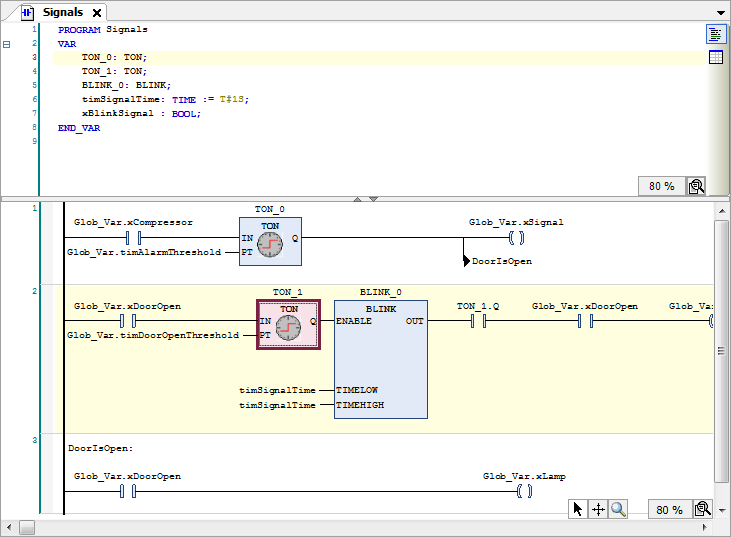
Das KOP-Programm sieht nun folgendermaßen aus:
Aufrufen des Programms Signals im Hauptprogramm
In unserem Programmbeispiel soll das Hauptprogramm PLC_PRG das Programm Signals zur Signalverarbeitung aufrufen.
Doppelklicken Sie im Gerätebaum auf
PLC_PRG.Das Programm
PLC_PRGöffnet sich im Editor.Ziehen Sie ein Element Baustein aus Ansicht Werkzeuge in den Editor von
PLC_PRG.Fügen Sie diesem Baustein über der Eingabehilfe aus der Kategorie Bausteinaufrufe den Aufruf des Programms
Signalshinzu.
Erstellen eines ST-Programmbausteins für eine Simulation
Da die Applikation dieses Beispielprojekts nicht mit realen Sensoren und Aktoren verknüpft ist, schreiben Sie nun noch ein Programm zur Simulation von Temperaturanstieg und Temperatursenkung. Damit können Sie nachher das Arbeiten der Kühlschranksteuerung im Onlinebetrieb beobachten.
Sie erstellen das Simulationsprogramm in Strukturiertem Text.
Das Programm erhöht die Temperatur solange, bis das Hauptprogramm PLC_PRG feststellt, dass die Solltemperatur überschritten ist und den Kühlkompressor aktiviert. Daraufhin senkt das Simulationsprogramm die Temperatur wieder, bis das Hauptprogramm den Kompressor wieder deaktiviert.
Fügen Sie unter der Applikation einen POU-Baustein namens
Simulationdes Typs Programm und der Implementierungssprache ST ein.Implementieren Sie Folgendes im ST-Editor:
PROGRAM Simulation
VAR
        TON_1: TON;                            //The temperature is decreased on a time delay, when the comepressor has been activated
        P_Cooling: TIME:=T#500MS;
        xReduceTemp: BOOL;                  //Signal for dereasing the temperature
        TON_2: TON;                                             //The temperature is increased on a time delay, when the compressor has been activated
        P_Environment: TIME:=T#2S;          //Delay time when the door is closed
        P_EnvironmentDoorOpen: TIME:=T#1S;  //Delay time when the door is open
        xRaiseTemp: BOOL;                   //Signal for increasing the temperature
        timTemp: TIME;                      //Delay time
        iCounter: INT;
END_VAR

iCounter := iCounter + 1;     // No function, just for demonstration purposes.

// After the compressor has been activated due to TempActual being too high, the temperature decreases.
// The temperature is decremented by 0.1°C per cycle after a delay of P_Cooling
IF Glob_VAR.xCompressor THEN
        TON_1(IN:= Glob_Var.xCompressor, PT:= P_Cooling, Q=>xReduceTemp);
        IF xReduceTemp THEN
                Glob_Var.rTempActual := Glob_Var.rTempActual-0.1;
                TON_1(IN:=FALSE);
        END_IF
END_IF

//If the door is open, the warming occurs faster; SEL selects P_EnvironmentDoorOpen
timTemp:=SEL(Glob_Var.xDoorOpen, P_Environment, P_EnvironmentDoorOpen);

//If the compressor is not in operation, then the cooling chamber becomes warmer.
//The  temperature is incremented by 0.1°C per cycle after a delay of tTemp
TON_2(IN:= TRUE, PT:= timTemp, Q=>xRaiseTemp);
IF xRaiseTemp THEN
        Glob_Var.rTempActual := Glob_Var.rTempActual + 0.1;
        TON_2(IN:=FALSE);
END_IF
Tipp
Für ein komfortables Bedienen und Beobachten des gesamten Steuerungsprogramms empfiehlt sich der Einsatz einer Visualisierung. Im fertigen Beispielprojekt zum vorliegenden Tutorial, das mit der CODESYS-Standardinstallation (Verzeichnis Projekte) bereitgestellt wird, ist eine mit CODESYS Visualization erstellte Visualisierung eingebaut. Sie können dieses Projekt auf die Steuerung laden und starten, um es zusammen mit der Visualisierung in Funktion zu sehen. Beim Start wird die Live_Visu mit einer Darstellung des Kühlschranks gestartet, die das Arbeiten des Simulationsprogramms wiedergibt, ohne dass Sie eine Eingabe vornehmen müssen. Sie können allerdings über einen Mausklick auf den Ein/Aus-Schalter das Tür-Öffnen und Tür-Schließen herbeiführen, und auch ein Verstellen der Temperaturvorwahl über die Nadel des Drehreglers ist möglich. Wir gehen im Rahmen dieses Tutorials hier nicht auf die Erstellung der Visualisierung ein. Ein entsprechendes Tutorial im Rahmen der Hilfe zu CODESYS Visualization ist geplant.
Festlegen der auszuführenden Programme in der Taskkonfiguration
Die voreingestellte Taskkonfiguration enthält den Aufruf für das Hauptprogramm PLC_PRG. Für unser Beispielprojekt müssen Sie noch den Aufruf für das Programm Simulation hinzufügen.
Ziehen Sie im Gerätebaum den Eintrag
Simulationmit der Maus aufMainTaskunter der Taskkonfiguration.Das Programm
Simulationist in der Taskkonfiguration eingefügt.Wenn Sie sich die Taskkonfiguration ansehen möchten, doppelklicken Sie auf den Eintrag
MainTask, um den Editor zu öffnen.Sie sehen in der Tabelle im unteren Teil des Editors die POUs, die von der Task aufgerufen werden:
PLC_PRG(standardmäßig eingetragen) undSimulation. Der Aufruftyp der Task ist Zyklisch im Intervall von 20 Millisekunden. Im Onlinebetrieb wird die Task pro Zyklus 1x die beiden Bausteine abarbeiten.
Definieren der „Aktiven Applikation“ für die Kommunikation mit der SPS
Der Name der Applikation Application ist im Fenster Geräte fett dargestellt. Das bedeutet, dass diese Applikation als „aktive Applikation“ gesetzt wurde. Die Kommunikation mit der Steuerung bezieht sich dann auf diese Applikation.
Wenn es in einem Projekt nur eine Applikation gibt, wird sie automatisch zur aktiven Applikation. Wenn Ihre Applikation noch nicht aktiv ist, aktivieren Sie sie folgendermaßen:
Klicken Sie mit der rechten Maustaste auf
Applicationund wählen Sie im Kontextmenü den Befehl Aktive Applikation setzen.Die Applikation Application wird in der Ansicht Geräte jetzt fett dargestellt.
Überprüfen des Applikationsprogramms auf Fehler
Während der Eingabe von Code weist CODESYS Sie sofort durch rote Unterkringelung auf Syntaxfehler hin. Die Ergebnisse der Prüfung sehen Sie auch im Meldungsfenster. Wenn nötig, öffnen Sie das Meldungsfenster mit dem Befehl . Die Meldungen werden der Meldungskategorie Vorkompilierung angezeigt. Sie können eine Meldung selektieren und mit Taste F4 zur entsprechenden Codestelle springen. Weitere Prüfungen des Applikationsprogramms werden dann durchgeführt, wenn die Applikation auf die Steuerung geladen wird.
Nur eine fehlerfreie Applikation können Sie nachher auf die Steuerung laden.