Als WebVisu ausführen
Wichtig
Empfehlungen zur Datensicherheit
Um das Risiko von Datensicherheitsverletzungen zu minimieren, empfehlen wir die folgenden organisatorischen und technischen Maßnahmen für das System, auf dem Ihre Applikationen laufen:
Verwenden Sie die neuesten Versionen des Gatewayservers und des Webservers
Vermeiden Sie soweit als möglich Ihre SPS und Ihre Steuerungsnetzwerke offenen Netzwerken oder dem Internet auszusetzen
Verwenden Sie zum Schutz zusätzliche Sicherungsschichten wie VPN für Remotezugriff und installieren Sie Firewall-Mechanismen
Beschränken Sie den Zugriff auf autorisierte Personen
Ändern Sie eventuell vorhandene Standardpasswörter bei der ersten Inbetriebnahme und ändern Sie diese weiterhin regelmäßig
Wenn Sie trotz allem Ihre WebVisu veröffentlichen möchten, wird dringend empfohlen, sie zumindest mit einem einfachen Passwortschutz zu versehen, um zu verhindern, dass jemand über Internet auf Ihre Steuerungsfunktionalität zugreifen kann.
Beispielprojekt: SimpleWebvisuLogin.project, bereitgestellt mit der Standardinstallation des Entwicklungssystems
Die webbasierte Darstellungsvariante von SEW Visualizationermöglicht Fernzugriff, Fernüberwachung sowie Service und Diagnose einer Anlage über das Internet. Ein Webbrowser kommuniziert SSL-verschlüsselt per Javascript mit dem Webserver der Steuerung und stellt die Visualisierung mittels HTML5 dar. Diese Technologie wird auf nahezu allen Browsern unterstützt und steht somit auch auf Endgeräten mit iOS bzw. Android zur Verfügung.
Visualisierungen, die als CODESYS WebVisuausgeführt werden, sind somit Webanwendungen, die in einem Browser dargestellt werden. Voraussetzung dafür ist, dass das Laufzeitsystem der Steuerung einen Webserver mit WebVisu-Unterstützung zur Verfügung stellt, der die Kommunikation zwischen Zielsystem und Webbrowser handelt. Der Webserver startet automatisch, sobald eine Applikation mit WebVisu-Konfiguration (ObjektCODESYS WebVisu) gestartet wird. Der Webserver läuft, bis alle Applikationen mit WebVisu beendet sind. Währenddessen kann in einem HTML5-fähigen Webbrowser über ein Endgerät ein Visualisierungsbenutzer die Steuerung monitoren und bedienen.
Darstellungsvariante konfigurieren und starten
Im Objekt WebVisu werden die anwendungsspezifischen Einstellungen für die Webanwendung konfiguriert.
Ausgangssituation: Im Projekt ist eine ausführbare Visualisierung VisuMain mit Visualisierungsmanager und Taskkonfiguration erstellt worden.
Selektieren Sie das Objekt Visualisierungsmanager.
Wählen Sie im Kontextmenu den Befehl .
Benennen Sie das Objekt mit
webvisu_appund bestätigen Sie Ihre Einstellungen.Der zugehörige Editor öffnet sich mit seinen Voreinstellungen.
Konfigurieren Sie wie folgt:
Startvisualisierung:
VisuMainName der .htm-Datei:
webvisu_app
Klicken Sie auf Verwendete Visualisierungen anzeigen.
Die Registerkarte Visualisierungen öffnet sich. Dort ist dargestellt, welches Visualisierungsobjekt für welche Variante aktiviert ist.
Aktivieren Sie gegebenenfalls die Visualisierung für die Variante
webvisu_app.Die Variante ist für den Download ausgewählt.
Öffnen Sie den Geräteeditor und konfigurieren Sie die Kommunikationseinstellungen zu Ihrer Steuerung.
Starten Sie Ihre Steuerung mit einem geeigneten Laufzeitsystem mit Webserver und WebVisu-Unterstützung.
Übersetzen, laden und starten Sie die Applikation.
Die Applikation und der Webserver laufen.
Starten Sie einen Webbrowser mit folgender Adresse:
http://localhost:8080/webvisu_app.htmDie Webapplikation wird angezeigt. Die Visualisierung dort ist aktiv und Sie können Ihre Steuerung bedienen.
Seite im Browser aufrufen
Voraussetzung: Ein Visualisierung mit WebVisu ist gestartet.
Starten Sie einen aktuellen Browser mit Javascript-Unterstützung und Unterstützung von HTML5-Canvas, beispielsweise Micorsoft Edge, Google Chrome oder Mozilla Firefox.
Geben Sie im Webbrowser folgende Adresse ein:
http://localhost:8080/webvisu.htmFormal:
http://<IP address of webserver>:<port of webserver>/<name of HTM file><name of HTM file>ist die im Objekt WebVisu definierte HTML-Startseite der Visualisierung.Die Seite wird angezeigt und Sie können die Daten der Applikation sehen und die Applikation bedienen.
Standardseite bestimmen und im Webserver aufrufen
Voraussetzungen: Im Projekt sind mehrere ausführbare Visualisierungen vorhanden: visu_main, visu_for_experts. Für jede der Visualisierungen ist ein WebVisu-Objekt konfiguriert: WebVisu_main, WebVisu_for_experts. Die zugehörigen HTML-Seiten sind mit webvisu_main, webvisu_for_an_expert bezeichnet.
Doppelklicken Sie das Objekt
WebVisu_main.Der WebVisu-Editor öffnet sich.
Aktivieren Sie dort die Option Als Standardseite verwenden.
Die Startseite, die in der Eigenschaft Name der .htm-Datei angegeben ist, ist als Standard voreingestellt.
Starten Sie (auf einem beliebigen Rechner) einen aktuellen Webbrowser.
Geben Sie im Webbrowser nur die IP-Adresse und den Port der Steuerung, ohne den Namen der HTML-Seite:
http://localhost:8080Formal:
http://<IP address of webserver>:<port of webserver>Die Standardseite
webvisu_main.htmöffnet sich. Sie können die Daten der Applikation sehen und die Applikation bedienen.Geben Sie im Webbrowser auf einem anderen Gerät (beispielsweise auf Ihrem Smartphone) die folgende Adresse ein:
http://localhost:8080/webvisu_for_an_expert.htmDie angegebene Visualisierung
webvisu_for_an_expert.htmöffnet sich.
WebVisu identifizieren
Um eine WebVisu mit Hilfe des Bibliotheksbausteins VisuFbClientTagDataHelper identifizieren zu können, benötigt die WebVisu einen Namen. Um sie in der Applikation gezielt ansprechen zu können, erweitern Sie den URL-Aufruf mit dem Parameter ClientName=<Name>.
Beispiel: http://localhost:8080/webvisu.htm?ClientName=VisClientxy.
Verschlüsselte HTTPS-Verbindung verwenden
Wichtig
Bevorzugen Sie die Verwendung CA-signierter Zertifikate.
Um über eine HTTPS-Verbindung eine sichere Verbindung zwischen Ihrem Browser und dem Webserver aufzubauen, wird ein Zertifikat benötigt. Am besten installieren Sie dafür ein gültiges Steuerungszertifikat für eine verschlüsselte Kommunikation mit Hilfe des CODESYS Security Agent.
Wählen Sie den Befehl und melden Sie sich an.
Suchen Sie den CODESYS Security Agent und starten Sie den Download.
Das Package wird installiert und erscheint in der Liste Bereits installierte Packages.
Beenden Sie den Dialog.
Konfigurieren Sie für Ihr Gerät die Kommunikationseinstellungen und den Gateway.
Wählen Sie den Befehl und wählen Sie die Registerkarte Geräte.
Klicken Sie dort auf
 .
Die Ansicht informiert jeweils für die im Netz gefundenen Geräte über bereits installierte Zertifikate und stellt Befehlssymbole für das Zertifikatshandling bereit.
Selektieren Sie in der linken Informationsliste das Gerät, mit dem Sie sich sicher verbinden wollen.
Die rechte Informationsliste zeigt abhängig vom Verbindungskanal die Zertifikate an, die auf diesem Gerät vorhanden sind. So können beispielsweise für die Verbindungskanäle OPC UA-Server, Verschlüsselte Kommunikation, Verschlüsselte Applikation und Webserver Zertifkate vorhanden sein. Gegraute Kanäle, die mit (nicht verfügbar) markiert sind, haben noch kein Zertifikat.
Wählen Sie in dieser Informationsliste den Kanal Webserver und klicken Sie links daneben auf das Symbol
 .
Ein Dialog für Zertifikateeinstellungen öffnet sich.
Stellen Sie die Schlüssellänge beispielsweise auf 3072 und die Gültigkeitsdauer auf 365 Tage ein und beenden Sie den Dialog mit OK.
Hinweis: Die Gültigkeitsdauer sollte aus Sicherheitsgründen möglichst kurz sein. Allerdings ist das ständige Aktualisieren des Zertifikats aufwendig. Wenn Sie das Zertifikat längerfristig benötigen, dann sollten Sie gut zwischen Sicherheit und Bequemlichkeit (seltene Zertifikatsaktualisierung) abwägen.
Nun wird ein Zertifikat für den Webserver erstellt. Mit Beendigung des Vorgangs werden die Zertifikatsdaten in der Registerkarte angezeigt.
Starten Sie daraufhin Ihr Gerät zusammen mit dem Laufzeitsystem neu.
Laden Sie die Applikation mit der Visualisierung für die CODESYS WebVisu auf dieses Gerät.
Ihr Gerät ist für eine sichere Verbindung vorbereitet.
Öffnen Sie Ihren Browser und geben Sie die URL-Adresse Ihrer WebVisu ein, beispielsweise
https://localhost:443/webvisu.htmDie URL folgt folgenden Schema:
https:// <IP address/URL> :443/ <name of HTM file> .htm. Der HTML-Dateiname muss mit dem in der Konfiguration im Visualisierungsmanager im Objekt WebVisu übereinstimmen. Die IP-Adresse entnehmen Sie Ihrer Gerätekonfiguration.Der Browser baut eine Verbindung auf. Wenn das Zertifikat nicht vertrauenswürdig eingestuft ist, erscheint ein Sicherheitshinweis.
Bestätigen Sie, dass Sie das Risiko kennen und fortfahren möchten.
Sie haben ein so genanntes selbstsigniertes Zertifikat erstellt. Dessen Gültigkeit kann beispielsweise über den Daumenabdruck verifiziert werden, indem Sie den Daumenabdruck sich im Browser anzeigen lassen und dann mit dem Wert aus dem Security-Agent vergleichen.
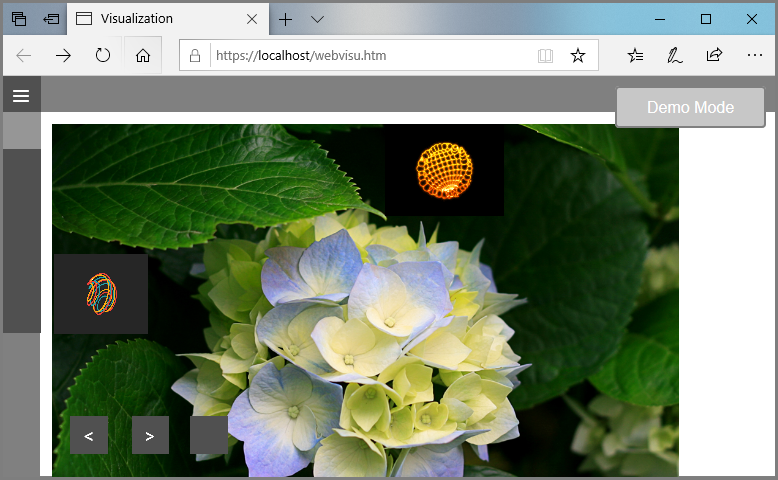
Die Seite mit der WebVisu startet nun. Im Browser weist das Schlosssymbol auf eine sichere Kommunikation hin.
Tipp
Sie können die Zertifikatsverwaltung auch manuell konfigurieren.
Eine Beschreibung der Vorgehensweise finden Sie im Dokument „WebServerSSL_de“, das bei einer Standardinstallation von CODESYS sich beispielsweise im Ordner "C:\Program Files\CODESYS 3.5.16.0\GatewayPLC\Documentation" befindet.
Für weitere Informationen siehe: Kapitel "Security"
Wichtig
BeagleBone Black
Wenn Sie als Visualisierungsgerät ein BeagleBone Black verwenden, müssen Sie beachten, dass ein BeagleBone Black bei seinem Webserver den Port 9090 verwendet. Eine gültige IP-Adresse ist folglich: http://192.168.7.2:9090/webvisu.htm